Wprowadzono liczne zmiany. Zmieniono szatę graficzną, domyślny szablon, co dla mnie jest plusem. Widoczne zmiany można zauważyć przy instalacji oprogramowania. Już przy instalacji możesz wybrać swoją nazwę użytkownika i hasło.
Jeśli chcesz zaktualizować swojego WordPress’a do najnowszej wersji, wybierz opcje narzędzia -> zaktualizuj automatycznie. Więcej o zmianach dowiesz się tutaj.
Na pewno zdajesz sobie sprawę, jak ważną stroną na blogu jest strona kontakt. Jest ona jedną z niezbędnych stron na twoim blogu. Ułatwia twoim czytelnikom dotarcie do ciebie, skontaktowanie się z tobą. Pamiętam, jak bardzo się denerwowałem, kiedy chciałem o coś zapytać pewnego blogera i za nic w świecie nie mogłem znaleźć informacji, jak się z nim skontaktować, czy w ogóle znaleźć informację o nim.
Strona kontaktowa jest sporym ułatwieniem dla twoich czytelników, czy w przypadku komercyjnej strony – klientów.
Kontakt na blogu jest również źródłem wiarygodności twojego bloga. Przekonuje czytelników, że nie boisz się konwersacji, jesteś pewny co do wpisów pisanych na blogu, co zwiększa twoją autentyczność.
Jeśli tworzysz stronę kontakt, najlepiej podaj swój e-mail, skype lub gg. Niebanalnym rozwiązaniem może być również formularz kontaktowy. Przykład strony kontaktowej możesz znaleźć na moim blogu (https://netblogger.net/kontakt).
W polu wyszukiwania wpisz Contact Form 7 i zainstaluj ją.
Wtyczka jest na tyle popularna, że posiada również polską wersję językową. Daje ona możliwość uruchomienia na blogu dowolną liczbę formularzy jednocześnie. Posiada również ochronę antyspamową (Akismet oraz CAPTCHA), którą możesz oczywiście kontrolować.
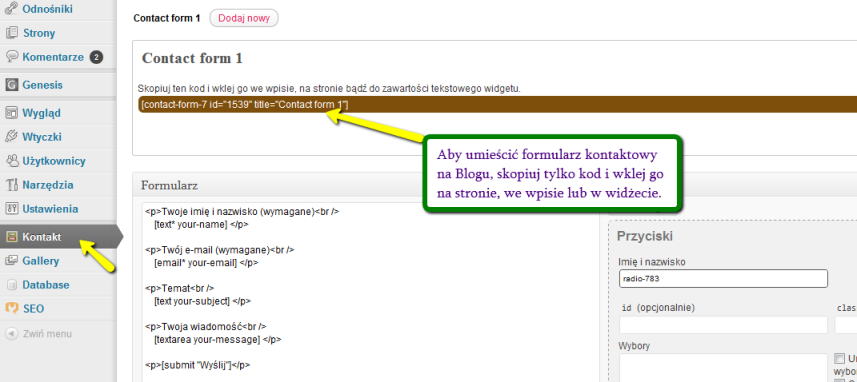
Wtyczka jest bardzo prosta i łatwa w użyciu. Wystarczy tylko skopiować kod i wkleić go na stronie, we wpisie lub w widżecie. Możesz dowolnie konfigurować wtyczkę według własnych potrzeb. Masz możliwość dodawania tagów, check boksów, radio boksów itp. Wtyczka oferuje również otrzymywania wiadomości z formularza umieszczonego na stronie na dwa różne adresy email.
Dodatkowo, możesz ustawić własne wiadomości z podziękowaniem za dodanie wiadomości itd. Wtyczka również łatwo integruje się z przeróżnymi wtyczkiami (na przykład z programami partnerskimi) dzięki czemu możesz przyjmować i zliczać leady.
Jest to bardzo prosta w konfiguracji wtyczka, która posiada wiele przydatnych funkcji. Opis wtyczki znajdziesz na stronie , gdzie możesz ją pobrać i zainstalować na swoim blogu.Jeśli nie wiesz, jak instalować wtyczki, zapisz się na darmowy, emailowy kurs wordpress dla zielonych, lub przeczytaj wpis Jak instalować wtyczki.
Jednak moją ulubioną wtyczką jest płatna wtyczka – Gravity Forms. Posiada ona o wiele szersze zastosowanie, które opiszę w osobnym artykule. Przykład działania wtyczki Gravity Forms możesz zobaczyć na stronie kontaktowej (obecnie na stronie kontaktowej używam wtyczki WP Forms – aktualizacja 02.2025).
NotePad++ to mały, jednak bardzo użyteczny edytor kodów źródłowych. Jeśli zamierzasz edytować pliki w swoim blogu, jest on dla ciebie niezbędny. Pozwala on uniknąć problemów z niepoprawnym kodem, czy białymi znakami. Krótko mówiąc, Jest to NotePad na sterydach 😉
Naprawdę warto go zainstalować, szczególnie jeśli dużo edytujesz. Kiedyś było wiele problemów z instalacją WordPress tylko z tego względu, że przy wpisywaniu danych do wp-config.php użytkownik zostawiał tak zwane białe znaki, które ciężko było zauważyć w zwykłym Notepadzie.
Jedna spacja, enter i już coś nie grało, nie pasowało. Niektóre hostingi nawet do dzisiaj wymagają ręcznej edycji pliku wp-config.php.
Aby ustawić NotePad++ jako domyślny edytor w kliencie FTP FileZilla, Włącz FZ, następnie wejdź w EDYTUJ → Ustawienia… Z panelu po lewej strone wybierz stronę Edycja pliku. Dalej zaznacz opcję Użyj własnego edytora i wybierz ścieżkę dostępu do NotePada++ ( określ miejsce zainstalowanego programu ). Nie zapomnij zapisać ustawień.
Niezależnie od tego, czy posiadasz swoją stronę czy bloga, jedną z ważniejszych aplikacji, jakiej potrzebujesz jest klient FTP – FileZilla.
Klient FTP jest potrzebnym programem, aby przesyłać zdjęcia, filmy czy inne multimedia zarówno na hosting jak i z hostingu. Za pomocą klienta FTP możesz przesłać pliki każdego rodzaju.
Jest wiele klientów FTP, jednak ja polecam FileZillę. Jest szybka i posiada dużo zaawansowanych funkcji niezbędnych do wygodnego korzystania z tego rodzaju aplikacji.
Coraz częściej dostaję maile czy wiadomości w komentarzach o problemach z multimediami w WordPress. Jest to jeden z najczęstszych problemów na polskich hostingach. Zarówno popularne hostingi, jak home.pl czy nazwa.pl posiadają ten problem jak i mniejsze, takie jak cal.pl itp.
Problemy są różne. Kilka rozwiązań opisałem już w swoim artykule: Jak wrzucać multimedia na blog. Częstym problemem jest brak katalogu /tmpw głównym katalogu WP.
Czasami konieczne jest również utworzenie takiego katalogu(folderu) w głównym katalogu na hostingu. Wtedy powinno zadziałać. Bardzo często również nasze polskie hostingi w jakiś sposób blokują WordPressowi automatyczne utworzenie pliku w /wp-content/uploads
Kiedy zamierzasz wrzucić jakieś multimedia na swój blog, WordPress automatycznie tworzy katalog /uploads. Jednak czasami nie jest w stanie utworzyć katalogu automatycznie i mamy problem.
Jak rozwiązać problem?
Krótko mówiąc, trzeba stworzyć samemu taki katalog. To jest cała filozofia. Lesz musisz pamiętać, że utworzony katalog musi posiadać odpowiednie prawa plików (CHMOD): 755. Więcej o tym możesz przeczytać w rozwiązaniach problemów,jak zmienić CHMOODy (prawa plików) w WordPress.
Edycji możesz dokonać w panelu FTP, jeśli twój hosting takowy posiada. Ja sugeruję zrobić to przez klienta FTP, na przykład FileZilla.
Przekierowanie takie można zrobić bardzo łatwo za pomocą skryptu php. Przekierowania php możesz użyć, jako maskowanie linków partnerskich. Jest to bardzo przydatne, ponieważ czytelnik twojego bloga widzi twój link, który dopiero po kliknięciu przekieruje go na stronę z twoim linkiem partnerskim.Przekierowania możesz wykorzystać do wielu celów.
Jak zatem zrobić to przekierowanie php?
Nie musisz być programistą, aby robić przekierowania. Dla ułatwienia przygotowałem dla ciebie wzór, który możesz pobrać z tego adresu: https://netblogger.net/linki/wzor.zip
Po ściągnięciu najpierw rozpakuj zawartość i dopiero plik zawarty w tym archiwum odpowiednio zmień. W pliku tym zobaczysz kod:
Tam, gdzie zaznaczyłem tekst pogrubiony na czerwono, wpisz adres url, na który chcesz wykonać przekierowanie. Następnie zapisz plik pod odpowiednią nazwą i wyślij na serwer. Wygodnie jest zrobić sobie oddzielny folder, w którym będziesz przechowywał wszystkie pliki php z przekierowaniem.
Teraz, kiedy już wysłałeś swój plik z przekierowaniem na serwer, odczytaj ścieżkę i podaj ją w swoim linku. Jeśli coś ci nie działa, przeanalizuj przykład niżej. Załóżmy, że mam link partnerski ze Złotych myśli:
https://pp.zlotemysli.pl/simons,1/
Chcę jednak zamaskować i przekierować link korzystając ze swojej domeny. Dlatego korzystam z powyższego skryptu php i zamieniam parametry na swoje:
Jak utworzyć okienko czy formularz automatycznie wyskakujący na stronie? Wiele ludzi poszukuje skutecznego rozwiązania jeśli chodzi o wyskakujące okienka. Jest to bardzo dobre narzędzie, jednak trzeba uważać, żeby nie dręczyć czytelników.
Generalnie coś, co wyskakuje na stronie czy blogu budzi niechęć. Dlaczego? Ponieważ od razu myślimy, że to reklama. Dlatego musimy uważać, żeby wyskakujący formularz czy jakaś wiadomość nie były dręczące.
Byłem na stronach, gdzie za każdym kliknięciem wyskakiwało okienko… Nie ukrywam, że mnie to denerwowało.
Co zatem zrobić?
Najlepiej jest założyć, że twój skrypt będzie wyskakiwał tylko raz podczas sesji. Jeśli nie będzie się powtarzał z wejściem na każdą inną podstronę, na pewno przyniesie dla Ciebie ogromne korzyści.
Jakie korzyści?
Na przykład możesz ustawić wiadomość powitalną, określić tematykę bloga, umieścić formularz, czy ankietę.
Jeśli posiadasz swoją listę adresową, jest to bardzo skuteczne narzędzie. Dlatego niżej zademonstruję, jak to zrobiłem u siebie na blogu. Nauczę cię również, jak zamontować taki skrypt na swojej stronie czy blogu. Do utworzenia takiego wyskakującego okienka możesz użyć wtyczek: Wyniki Wyszukiwania w Google, lub samodzielnie wkleić skrypt na stronę czy bloga.
Osobiście polecam używać zwykły skypt hmtl, który możesz zauważyć na mojej stronie. Nie zadręcza on czytelnika, co jest jego wielkim plusem.
Najważniejsze jest to, że w każdej chwili możesz wyskakujące okienko zamknąć. Pamiętaj o tym! Jeśli nie chcesz zniechęcić do siebie ludzi, daj im możliwość zamknięcia twojej wiadomości czy formularza.
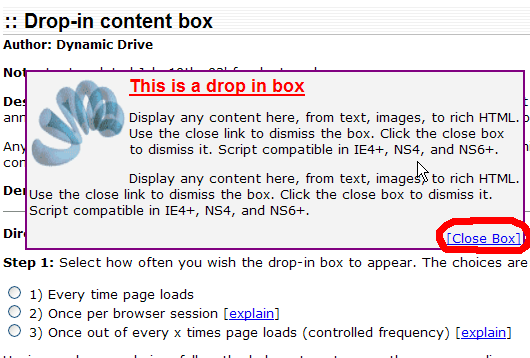
Dynamiczny skrypt hmtl, który używam, możesz pobrać na stronie http://www.dynamicdrive.com/dynamicindex17/dropinbox.htm.
Aby umieścić skrypt html na stronie, wybierz w kroku 1 opcję odpowiadającą dla siebie, po czym skopiuj go (krok 2) i wklej między znacznikami <head>...</head>.
Następnie wróć na stronę ze skryptem i skopiuj kod z kroku 3. Zamiast tekstu SPECIFY YOUR CONTENT HERE. IT COULD BE TEXT, IMAGES, OR RICH HTML ustaw swój (może być to kod html czy też zwykła wiadomość). Z tym nie powinieneś mieć problemów 😉
Jak zainstalować taki skrypt html na blogu WordPress?
Wpis archiwalny. Treść może być nieaktualna.
Z tym już nie każdy sobie radzi. Dlaczego? Ponieważ WordPress jest napisany w języku PHP i NIE POSIADAjednej strony z całym kodem. Trzeba więc trochę pokombinować 😉 Problem polega na tym, że nie wiadomo, gdzie umieścić i który kod. Zatem, jeśli chcesz umieścić na swoim blogu skrypt, podążaj za moimi wskazówkami.
1. Przejdź na stronę dynamicdrive.com
Zobaczysz wyskakującą wiadomość, którą oczywiście możesz zamknąć.
W podobny sposób będzie ukazywał się twój formularz.
2. Wybierz jedną z trzech opcji (Step 1):
ad 1) – za każdym razem, kiedy strona się ładuje
ad 2) – jeden raz podczas sesji.
ad 3) – sam wybierasz częstotliwość ukazywania się skryptu.
Polecam wybrać opcję 2, jak poniżej na rysunku, następnie kliknij Select All (na żółtym tle) i skopiuj zawartość (Ctr C).
Kiedy już skopiowałeś kod, zaloguj się do panelu administracyjnego na twoim blogu i wybierz Wygląd ->Edytor.
Z Plików motywu po prawej stronie wybierz Nagłówek (plik header.php) i wklej tam swój skopiowany java skrypt. Jeśli potrafisz używać FTP, preferuję edycję pliku header.php za pomocą edytora Notepad++.
3. Kiedy już wkleiłeś i ZAPISAŁEŚ zmiany, wróć na stronę dynamicdriver.com
Zaznacz kod (Step 3) przyciskając Select All na żółtym tle. Pamiętaj, aby skopiować kod z 2 okienka! (Step 3). Następnie ponownie przejdź do PA (http://adrestwojegobloga.pl/wp-admin/) i wybierz po prawej Wygląd ->Widgety.
4. Czas na dodanie kodu na blog
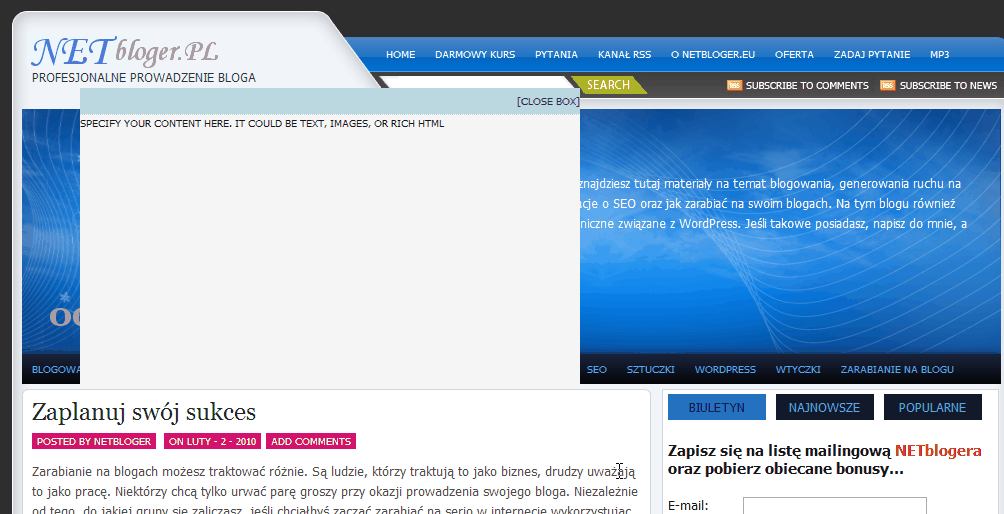
Wybierz z dostępnych widżetów Tekst (Dowolny tekst lub kod HTML), przeciągnij go do panelu bocznego, czy pasku z widżetami i wklej tam swój kod. Zapisz zmiany i zobacz na swój blog czy wszystko działa. Powinieneś zobaczyć coś podobnego, jak u mnie.
Jeśli wszystko OK, przejdź do następnego kroku, natomiast jeśli coś ci nie działa, prześledź wcześniejsze kroki jeszcze raz lub napisz komentarz.
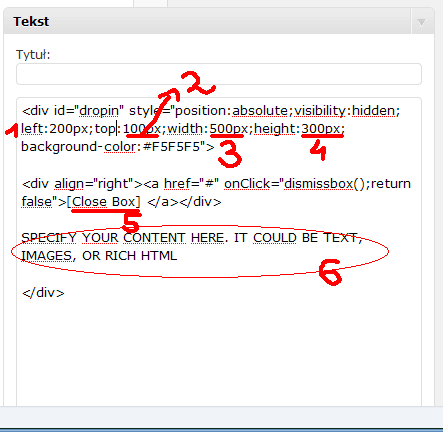
5. Teraz pora na konfigurację. Wróć do administrowania widżetami i przyjrzyj się poniższemu rysunkowi.
Na czerwono zaznaczyłem, co możesz edytować.
Jak bardzo od lewej strony będzie odsunięty twój skrypt. Jeśli chcesz ustawić bliżej lewej, zmień wartość na mniejszą. Zmieniamy tylko cyferki.W tym wypadku podmieniamy wartość 200.
Zmieniamy ustawienie wyskakującego okienka od góry. Podobnie, jeśli chcemy, aby wyskoczyło wyżej, zmniejszamy wartość.
Tutaj z kolei zmieniamy szerokość naszego formularza. Edytujemy cyferki podobnie jak w pkt 1.
Zmiana wysokości, długości okna, Jeśli chcemy powiększyć, zmieniamy wartość jak w punkcie pierwszym.
Zamieniamy Close Box na Zamknij Okno, lub inaczej, jak komu odpowiada.
Na końcu wpisujemy naszą wiadomość, lub wklejamy tekst html. Jak zrobić to ładnie?? Bardzo łatwo ułatwić sobie sprawę tworząc zwykłego posta z treścią wiadomości jaka ma być wyświetlana w naszym okienku, po czym kopiujemy kod hmtl (źródło dokumentu czy wpisu) i wklejamy właśnie do punktu 6.
Zarabianie na blogach możesz traktować różnie. Są ludzie, którzy traktują to jako biznes, drudzy uważają to jako pracę. Niektórzy chcą tylko urwać parę groszy przy okazji prowadzenia swojego bloga.
Niezależnie od tego, do jakiej grupy się zaliczasz, jeśli chciałbyś zacząć zarabiać na serio w internecie wykorzystując blogi, powinieneś się do tego przyłożyć. W Polsce nadal jest bardzo wąska grupa zarabiających w internecie na samym e-biznesie. Jednak jest to możliwe, musisz tylko zacząć traktować to serio.
Na początku dobrze jest zrobić sobie plan, co ja chcę na danym blogu zrobić, o czym pisać. Nie ma sensu pisać o wszystkim i o niczym. Nie musisz planować, jednak pamiętaj, że cele i zadania które sobie zaplanujesz bardzo pomogą ci w tym małym biznesie.
1. Wybierz niszę dla siebie
Najlepiej jest prowadzić bloga eksperckiego. netbloger.pl jest klasycznym przykładem. Możesz również zacząć pisać bloga o czymś, co cię pasjonuje. Jest to bardzo dobra taktyka, ponieważ zawsze będziesz miał silniejszą motywację do pisania o tym, co cię interesuje, jesteś w czymś ekspertem.
Jeśli uważasz, że w niczym nie jesteś dobry, to bardzo się mylisz. Każdy z nas ma mnóstwo talentów, które może wykorzystać. To od ciebie zależy, co z nimi zrobisz. Dlaczego zatem nie zacząć zarabiać równocześnie pomagając ludziom stawać się lepszymi? Jeśli jednak uważasz, że nie jesteś dobry w niczym, odnajdź niszę która cię interesuje, poznaj ją i stań się w danej dziedzinie ekspertem!
Wpis archiwalny. Treść może być nieaktualna.
Jeśli nie jesteś przekonany, jaką niszę wybrać, przejdź na stronę artelis.pl i wybierz po prawej stronie odpowiednią dla siebie. Masz do wyboru naprawdę dużo kategorii. Kliknij w kategorię, która cię interesuje i wybierz szczegółowo niszę.
Im bardziej szczegółowa nisza, tym wbrew pozorom lepiej dla ciebie. Dlaczego? Nie wybierasz niszy głównej po to, aby tylko założyć kolejny blog, lecz wybierasz niszę szczegółową, ponieważ chcesz ją zdominować. I to całkowicie. Kiedy zdominujesz mniejszą konkurencję, przejdziesz dalej, systematycznie wzbijając się w górę.
1.1 Jak najlepiej dopasować niszę dla siebie?
W rzeczywistości mamy 2 rzeczy, dzięki którym możemy dobrać tą najlepszą niszę dla siebie: Doświadczenie oraz o czym już wspominałem, pasja. O wiele bardziej wartościowe będą artykuły, czy wpisy pisane przez kogoś, kto ma doświadczenie w danej dziedzinie od tego, kto nie ma o czymś zielonego pojęcia.
Podobnie, jeśli pasjonujesz się czymś, twoje artykuły będą cieszyły się większym powodzeniem od tych, które napisałeś od niechcenia, bo trzeba było, albo napisał je copywriter na etacie.
Co więcej, jeśli jesteś w danej dziedzinie ekspertem, możesz zaoferować więcej unikatowej treści dla swoich czytelników. Dlatego dobrze się zastanów nad niszą do eksperckiego bloga.
Z reguły każdy, kto zarabia na blogach, posiada 1 lub kilka eksperckich blogów. Nie wszystkie blogi, na których będziesz zarabiał muszą być eksperckie. Dobrze jest jednak prowadzić przynajmniej jeden.
Wpis archiwalny. Treść może być nieaktualna.
Jeśli zastanawiasz się nad niszą, o której chcesz pisać, poszukaj na przykładowych serwisach:
artelis.pl
eioba.pl
artykuly.com.pl
publikuj.org
albercik.pl
Już w następnej części opiszę kolejny ważny aspekt, jakim jest przeprowadzenie badania słów kluczowych. Bardzo ważny krok, który jest bardzo często pomijany przez początkujących, a nawet zaawansowanych blogerów.
Jeśli prowadzisz bloga dla innych, a nie tylko dla siebie, to na pewno chcesz wiedzieć, ile ludzi czyta twojego bloga, skąd trafiają na twój blog itp. Aby stwierdzić liczbę wejść, potrzeby jest licznik odwiedzin.
Dla WordPress stworzono sporo wtyczek monitorujących wejścia, wyjścia, źródła odwiedzin, słowa kluczowe wpisywane w wyszukiwarkach itp. Ja polecam ci dwa darmowe liczniki odwiedzin. Jeden z nich to zewnętrzny licznik Google Analytics. Jest on bardzo dobrym licznikiem, oficjalnym produktem Google, dlatego polecam korzystać z niego.
Osobiście jestem zdania, że jeden licznik to za mało, ponieważ nigdy nie będzie on w 100% dokładny. Dlatego jako drugi licznik odwiedzin używam wewnętrzny plugin WordPress.com Stats. Wymaga on jednak klucza API dostępnego na koncie WordPress.com.
Korzystanie z Google Analytics oraz WordPress.com Stats daje w sumie dobry efekt. Oczywiście nie jest to idealne rozwiązanie. Możesz skorzystać z innych wtyczek np.WP-Stats. Aby wszystko dobrze zainstalować, zapoznaj się z poniższym krótkim tutorialem.
Do obiektywnego ocenienia statystyk na blogu zainstaluj 2 wtyczki: Google Analytics for WordPress oraz WordPress.com Stats.
Instalacja Google Analytics na blogu
Wpis archiwalny. Treść może być nieaktualna.
Najpierw załóż sobie konto na Google. Aby to zrobić zarejestruj się tutaj: http://www.google.com/analytics/sign_up.html i zaloguj się do panelu. Utwórz nowe konto w Google analytics, wpisz nazwę domeny i pozostałe dane i przejdź dalej. Przejdź dalej, na sam koniec, nie kopiuj żadnego kodu, nigdzie nie wklejaj. Zapisz i zakończ konfigurację.
Zobaczysz stronę administracyjną, pod nazwą zobaczysz swoją domenę, a całkiem obok kod-ID, (na przykład UA-12345678-9). skopiuj go, ponieważ będzie Ci on potrzebny do konfiguracji GA na twoim blogu.
Zaloguj się teraz do panelu administracyjnego na swoim blogu, przejdź do zakładki Wtyczki i wybierz dodaj nową. W wyszukiwarce wpisz Google Analytics for WordPress i zainstaluj wtyczkę (Jak zainstalować wtyczki?).
Zarządzanie i możliwość konfiguracji twojej wtyczki znajdziesz w Ustawieniach. Znajdź taką zakładkę na panelu administracyjnym i poszukaj Google Analytics. Znajdź pole, gdzie masz wpisać ID twojego konta na analytics i wklej tam wcześniej skopiowany kod.
Teraz przejdź do swojego konta na GA i odśwież stronę. Po 24 godzinach statystyki powinny działać i możesz zaczynać się bawić w analizę ;).
Instalacja WordPress.com Stats w WordPress
Czas na instalację drugiej wtyczki, WordPress.com Stats. Poszukaj tej wtyczki w podobny sposób, jak Google Analytics dla WordPress i zainstaluj. Jeśli nie możesz sobie poradzić, zajrzyj tutaj: (Jak zainstalować wtyczki?).
Następnie musisz skonfigurować wtyczkę. W tym celu Przejdź do zakładki wtyczki i wybierz WordPress.com Stats. Aby wtyczka działała poprawnie, potrzebujesz klucz API, który znajdziesz na swoim koncie w WordPress.com.
Zaloguj się lub utwórz konto tutaj http://wordpress.com/profile/. W swoim profilu znajdziesz API key. Skopiuj go i przenieś na swój blog. Wklej go i kliknij Save. Jeśli dobrze go wpisałeś, twoje statystyki będą działać poprawnie.
Możesz korzystać z obu liczników, masz wtedy dla porównania statystyki z różnych źródeł. Jednak jeśli nie potrzebujesz bardziej zaawansowanych statystyk, możesz pozostać tylko na statystykach WordPress.com Stats.
Jeśli masz jakieś pytania czy wątpliwości, dodaj je w komentarzu.
Autoresponder to bardzo użyteczne narzędzie marketingowe. Jeśli myślisz o zarabianiu na blogu, wręcz konieczne jest budowanie swojej listy adresowej dzięki wielokrotnemu autoresponderowi.
Wpis archiwalny. Treść może być nieaktualna.
Różnica między autoresponderem i wielokrotnym autoresponderem jest taka, że wielokrotny autoresponder może wysyłać całą serię wcześniej przygotowanych listów w ustalonych z góry odstępach czasu. Jest to bardzo pożyteczne narzędzie zwłaszcza, kiedy chcemy prowadzić swój biuletyn, czy kurs e-mailowy.
Jednym z największych wielokrotnych autoresponderów w Polsce impleBOT (wersja profesjonalna) i FreeBot (wersja darmowa).
Na początek zdecydowanie polecam ci wersję darmową FreeBot. Ten darmowy wielokrotny autoresponder jest zupełnie za darmo i w dodatku bez reklam! Dowiedz się więcej…
Jeden z czytelników poprosił, abym opisał, jak go skonfigurować do swoich potrzeb i jak zamieścić na swojej stronie. Przypominam, że jeśli ty również masz jakiś problem i chciałbyś zobaczyć jego rozwiązanie na moim blogu. Jeśli masz jakieś sugestie odnoście treści, skontaktuj się ze mną.
Jak się zarejestrować
Aby założyć za darmo konto na FreeBot, przejdź na stronę https://netblogger.net/linki/freebot.php i kliknij rejestracja. Wpisz Imię, nazwisko, email, hasło, zgódź się z polityką prywatności i kliknij Załóż darmowy autoresponder. Następnie zaloguj się na swoją skrzynkę EMAIL i potwierdź rejestrację w przesłanym przez freebota emailu.
Konfiguracja
Teraz możesz już się zalogować. Wpisz swój adres email oraz hasło i zaloguj się do panelu. Czas na konfigurację. U góry zobaczysz panel administracyjny, poniżej zobaczysz konfigurację twojego autorespondera. Przeczytaj pierwszy krok i kliknij dalej. Nie możesz spamować, dlatego zaakceptuj warunki, jakie wyświetlą się na stronie. Teraz coś bardziej przyjemnego 😉 Wpisz Nazwę listy i kliknij Dalej.
Kolejnym krokiem jest wpisanie nazwy, jak będzie się wyświetlała w „polu OD” w skrzynce e-mailowej.
Następnie powinieneś utworzyć własną politykę prywatności. Pamiętaj! że w żadnym wypadku nie możesz podawać cudzej polityki prywatności, ponieważ grozi to blokadą konta. Możesz jednak posiadać jedną politykę do kilku list mailingowych.
To wszystko. Gratulacje! Właście skonfigurowałeś swój wielokrotny autoresponder FreeBot.
W panelu najważniejsze opcje, które będą Cię interesować to subskrybenci, wiadomości oraz ustawienia.
W opcji subskrybenci możesz zarządzać swoimi subskrybentami, natomiast w opcji Wiadomości możesz dodawać wiadomości, które będą wysyłane do twoich użytkowników.
Teraz możesz przenieść kod formularza na swoją stronę/bloga. Wybierz odpowiedni dla siebie kod i skopiuj go ( najlepiej bez nazwiska)
[img]
Jeśli chcesz umieścić kod w widżetach – przejdź do panelu administracyjnego swojego bloga, wybierz Wygląd i dalej Widgety. Następnie wybierz widżet oznaczony jako tekst ( podobnie jak przy umieszczaniu mapy google) i wklej skopiowany kod. Kliknij zapisz i zobacz, jak się prezentuje na stronie.
Prawdopodobnie będzie problem z rozmiarami. Dlatego jeśli chcesz dopasować idealnie, musisz troszkę edytować kod następujący sposób:
Jeśli chcesz zmniejszyć rozmiar buttona „Zapisz mnie” musisz zmienić wartość zaznaczoną na czerwono poniżej. Znajdź fragment kodu przy końcu:
i zmień wartość w pikselach zaznaczoną na czerwono.
W zależności od liczby będzie zmieniała się szerokość przycisku Zapisz mnie.
Jeśli chcesz zmienić rozmiar pól przeznaczonych na wpisanie Imienia oraz adresu e-mail, poszukaj w kodzie poniższy fragment i zmień jego zmienne zaznaczone na czerwono.
Dopasuj wartości do twoich oczekiwań i zapisz gotowy widżet.
Jeśli chcesz umieścić kod na podstronie bloga lub we wpisie, w panelu administracyjnym wybierz Strony -> Dodaj nową i w edytorze kliknij Źródło dokumentu, lub źródło strony i wklej tam swój kod. Nie zapomnij opublikować! 😛
W przypadku impleBOTa będzie podobnie, jednak impleBOT posiada więcej przydatnych funkcji, za co oczywiście musisz zapłacić. Możesz oczywiście przetestować najpierw za darmo impleBOT przez okres 14 dni, po czym opłacić abonament.
Zachęcam do komentowania, zwłaszcza jeśli masz jakiś problem w tym temacie.